Konfigurasi Pengguna
Otorisasi Pengguna
Peran Pengguna
SEMPOA ERP menerapkan roles atau peran untuk setiap users atau pengguna di dalam sebauh organisasi atau perusahaan yang menggunakan aplikasi ini.
- Setiap organisasi atau perusahaan harus dan wajib memiliki paling tidak 1 pengguna yang berperan sebagai Company Admin dan 1 Pengguna sebagai Finance Manager.
---
Role: Super Admin
capability:
  - Authorities: Administartor SEMPOA ERP
  - Accessable: Full Access on system

Role: Dev Ops
capability:
  - Authorities: Administartor SEMPOA ERP
  - Accessable: Full Access on system

Role: Company Admin
capability:
  - Authorities: Users
  - Accessable: Limited Access on modules

Role: Finance Manager
capability:
  - Authorities: Users
  - Accessable: Limited Access on features

Role: Finance Staff
capability:
  - Authorities: Users
  - Accessable: Limited Access on features
---
Membuat Pengguna
Perlu diingat hanya pengguna yang berperan sebagai Company Admin yang diperbolehkan untuk menambahkan anggota pengguna dalam suatu organisasi atau perusahaan di dalam sistem SEMPOA ERP.
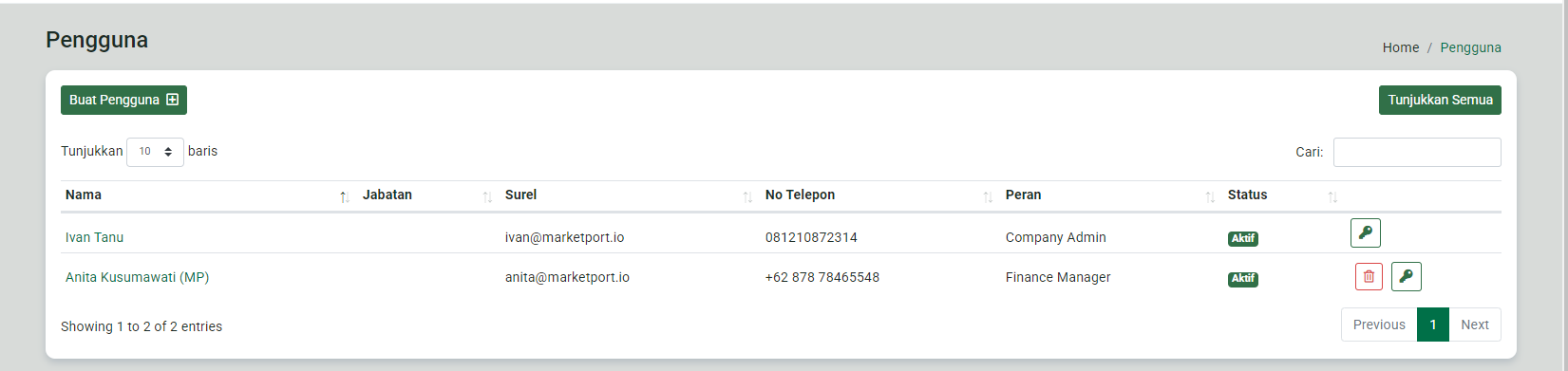
- Masuk ke menu Administrasi -> Pengguna.

Pada halaman datatable klik tombol Buat Pengguna.
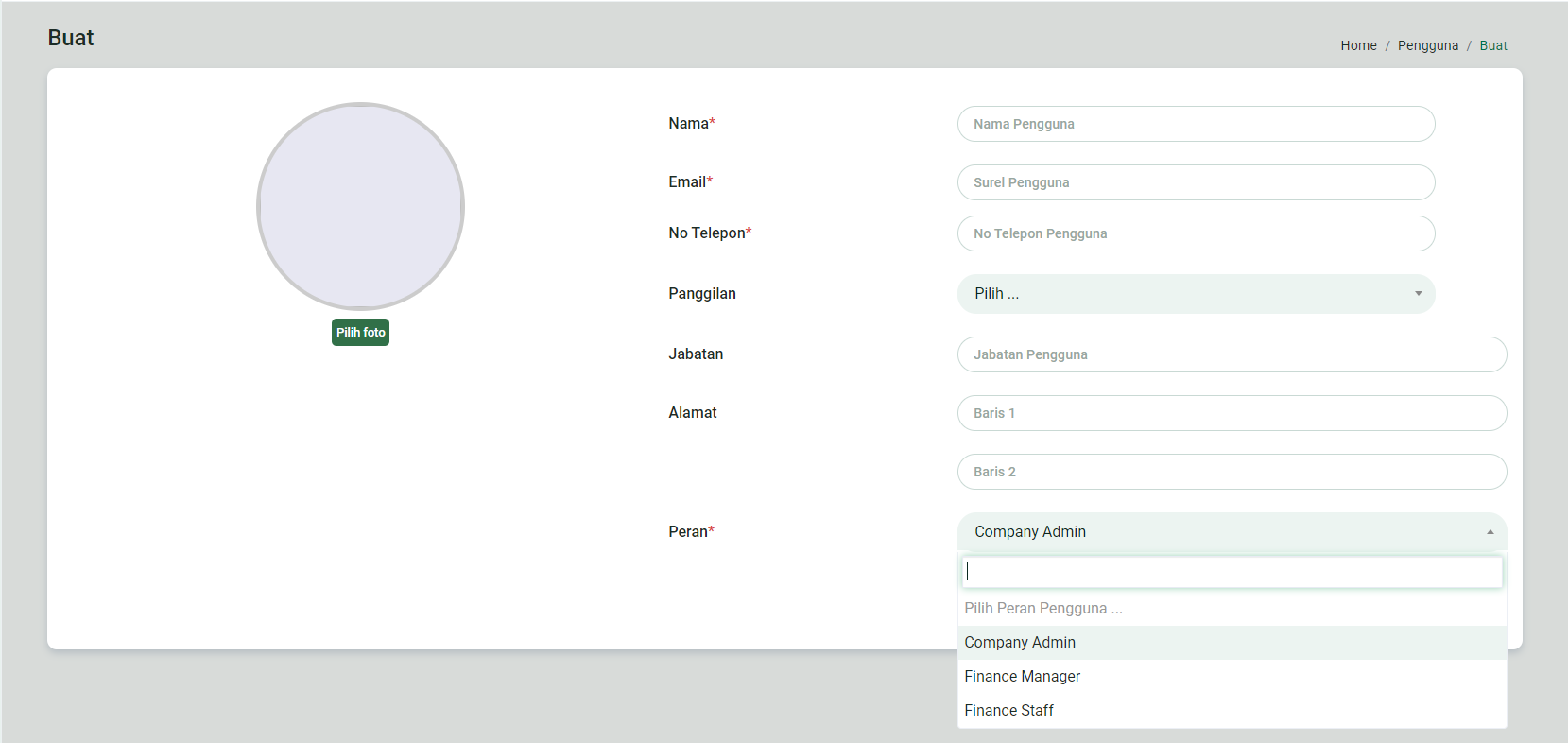
Isi Form pengguna baru dalam organisasi Anda, dimana terdapat kolom kolom yang wajib diisi.
- Nama - Wajib diisi.
- Email - Wajib diisi.
- No Telepon - Wajib diisi.
- Peran - Wajib diisi.
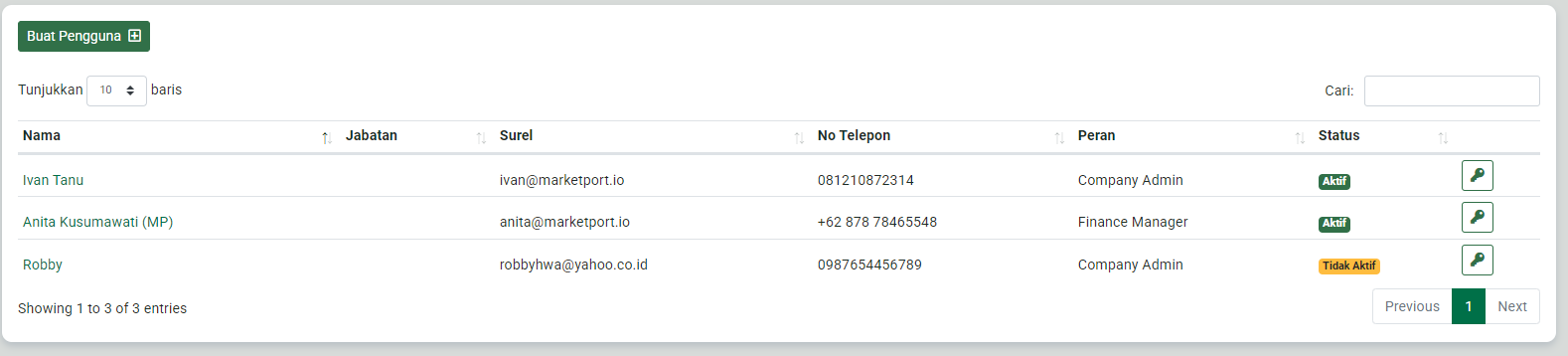
Jika Anda gagal dalam pengisian data pengguna baru maka sistem akan memberi pesan error pada kolom yang salah atau wajib diisi. Namun di sisi lain jika Anda berhasil menambahkan pengguna baru maka status pengguna baru belum aktif.
Aktifkan status pengguna baru agar dapat diverifikasi oleh sistem.
Klik nama pengguna yang berstatus belum aktif.
- Pastikan data pengguna baru sudah benar sebelum Anda menekan tombol "Aktifkan"
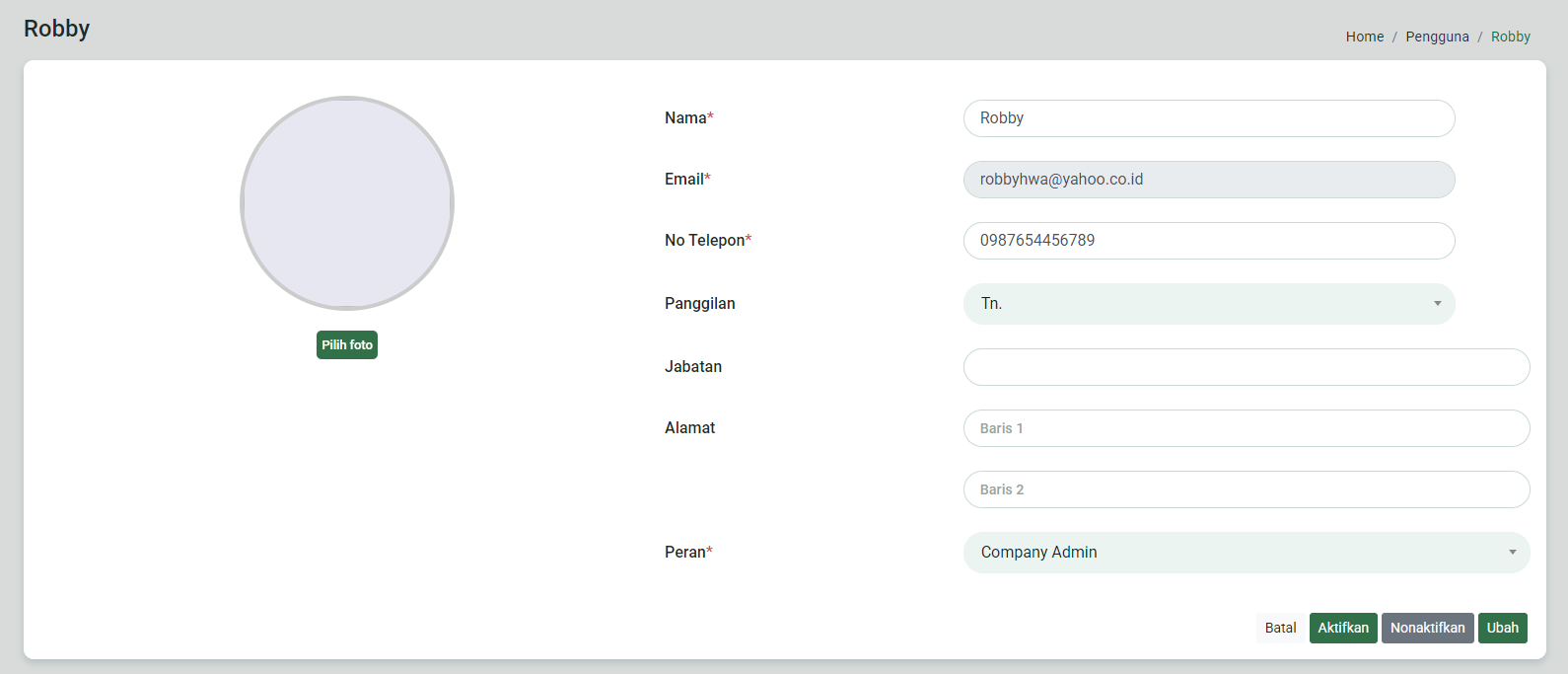
- Anda akan mengkonfirmasi untuk mengaktifkan pengguna baru.
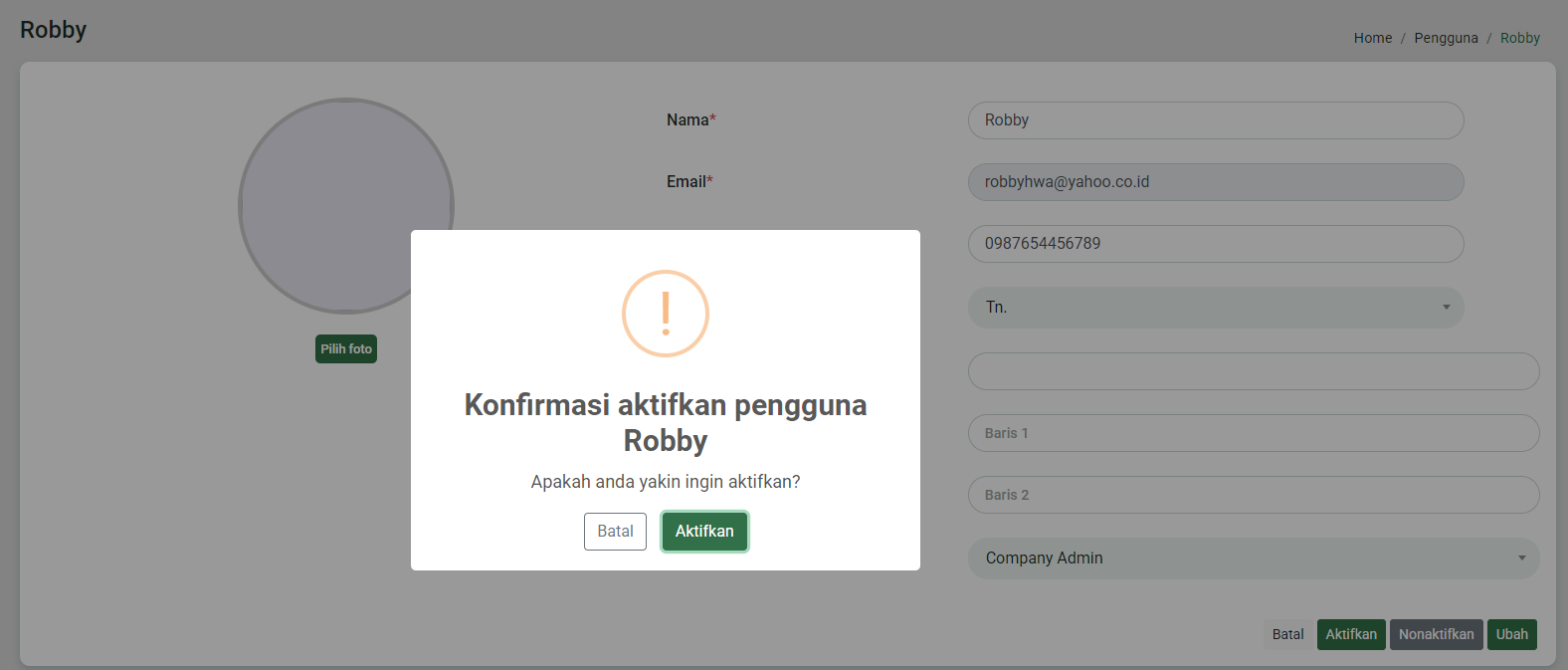
- Setelah terkonfirmasi aktif, maka pengguna yang sudah didaftarkan akan mendapatkan email konfirmasi yang harus segera dikonfirmasi. Email verifikasi berlaku 24 jam.
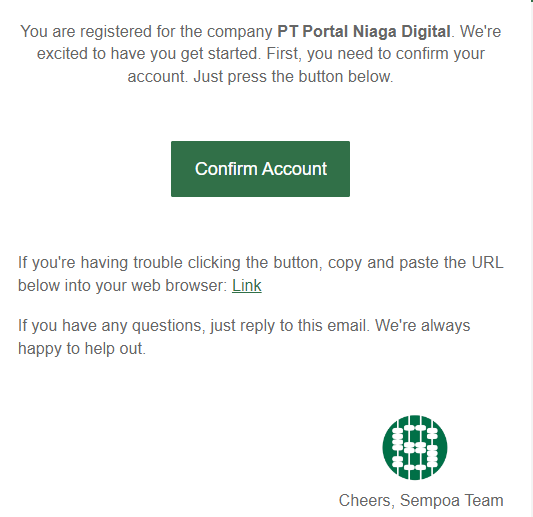
- Pada email verifikasi pengguna baru, terdapat tombol "Confrim Account", pengguna baru akan dialihkan untuk dapat membuat password yang dapat dipakai untuk login kedalam sistem SEMPOA ERP.
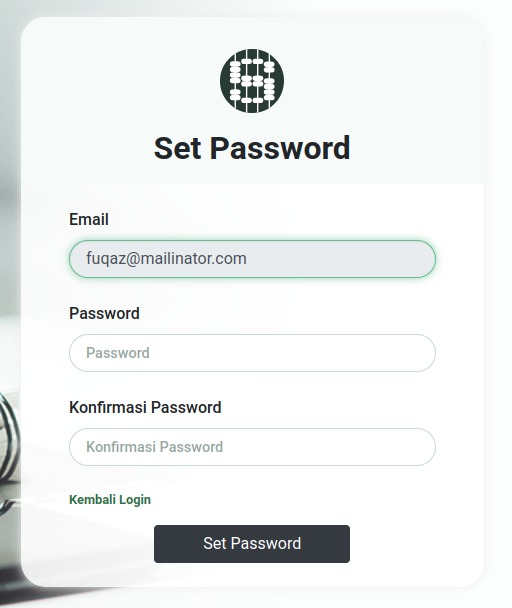
- Setalah selesai melakukan pengisian password, pengguna baru akan dialihkan masuk ke dalam Dashboard SEMPOA ERP sesuai peran pengguna yang sudah ditetapkan oleh Company Admin.
Edit Pengguna
Hanya peran Company Admin yang dapat melakukan perubahan data terhadap pengguna di dalam sebuah organisasi atau perusahaan yang menggunakan aplikasi SEMPOA ERP.
- Masuk ke menu Administrasi -> Pengguna.
Pada halaman datatable tertampil data-data pengguna dalam organisasi Anda, untuk melakukan perubahan data pada entitas pengguna, Company Admin hanya dapat melakukan beberapa perubahan seperti :
Merubah Biodata Pengguna
Merubah Peran Pengguna
Untuk melakukan perubahan data biodata ataupun peran pengguna, Company Admin cukup menekan nama pengguna yang dituju.
Lakukan perubahan sesuai data yang diinginkan.
Jika perubahan data berhasil maka sistem akan menampilkan pesan "Data berhasil disimpan", namun jika terdapat kesalahan, maka sistem akan menampilkan pesan error pada kolom pengisian data.
Hapus Pengguna
Company Admin tidak diperkenankan untuk menghapus data pengguna, jika ingin melakukan penghapusan data pengguna silahkan menghubungi konsultan SEMPOA ERP.